今回は、中小企業がAI OCRを失敗なく導入し、無理なく始めるための具体的なステップをお伝えします。自社の規模で本当に費用対効果が出るのか迷っている方におすすめです。
こんな方におすすめ
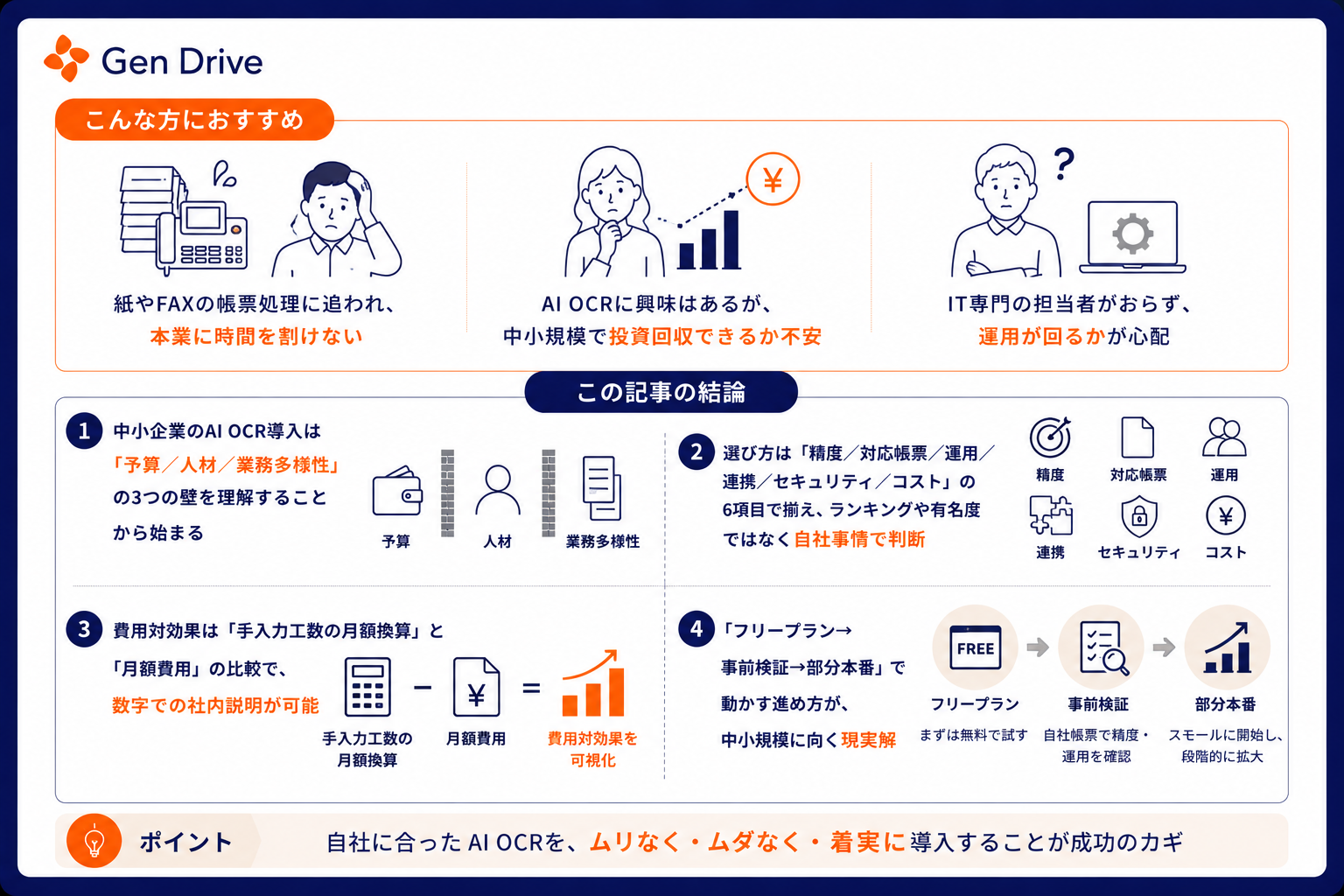
- 紙やFAXの帳票処理に追われ、本業に時間を割けない
- AI OCRに興味はあるが、中小規模で投資回収できるか不安
- IT専門の担当者がおらず、運用が回るかが心配
この記事の結論
- 中小企業のAI OCR導入は「予算/人材/業務多様性」の3つの壁を理解することから始まる
- 選び方は「精度/対応帳票/運用/連携/セキュリティ/コスト」の6項目で揃え、ランキングや有名度ではなく自社事情で判断
- 費用対効果は「手入力工数の月額換算」と「月額費用」の比較で、数字での社内説明が可能
- 「フリープラン→事前検証→部分本番」で動かす進め方が、中小規模に向く現実解
中小企業が直面する「3つの壁」と乗り越え方
AI OCRは、紙やPDFの帳票を自動でデータ化する仕組みです。従来のOCR(光学文字認識)に深層学習(ディープラーニング)を組み合わせ、書式(フォーマット)がバラバラな帳票や手書き文字にも対応できるようになりました。最近では月額1万円〜のクラウド型サービス(SaaS)も増え、中小企業でも現実的に投資判断ができる選択肢が広がっています。
一方で、中小企業のAI OCR導入が失敗する原因は、ほとんどが3つの壁に集約されます。先に整理しておくと、導入後のギャップを大きく減らせます。
壁 | 中小企業に多い実情 | 乗り越え方 |
|---|---|---|
予算 | 月額費用や初期費用に投資余力が限定されている | 初期費用0円のクラウド型サービスから始める/フリープランで効果を確かめる |
人材 | 専任のIT担当者がいない/設定や運用に詳しい人がいない | テンプレ設定が不要なツールを選ぶ/誰でも修正できる画面か事前に確認する |
業務多様性 | 帳票の種類が多く、書式(フォーマット)も拠点ごとに違う | 「あらゆる配置に対応」を掲げるツールを優先/最初は1帳票に絞って導入 |
予算の壁を越えるコツ
初期費用と月額の2軸で比べます。月額の安さだけで選ぶと、追加課金や有料オプションで結果的に高くつくケースがあります。「自社の月間処理枚数で、追加課金が発生したら総額がいくらになるか」を必ず試算しましょう。
人材の壁を越えるコツ
導入担当が「設定で半日溶ける」ようでは、本業に戻れません。事前の項目設定が不要なツールや、項目名を入力するだけで読み取れるツールを選ぶと、運用が一気に軽くなります。
業務多様性の壁を越えるコツ
帳票が多すぎる場合は、効果が大きい1帳票(例:請求書、注文書、タイムカード)に絞って導入するのが定石です。成功体験を作ってから、対象帳票や部署を広げます。
失敗しない選び方|中小企業のための6つのポイント
提供会社への問い合わせ前に、自社の要件を6項目で整理しておくと比較がスムーズです。ランキングや有名度で選ぶより、自社の業務に合うかで判断するのが安全です。
# | ポイント | 主な確認項目 |
|---|---|---|
1 | 認識精度 | 自社の主要帳票で実用ラインに乗るか/無料枠や事前検証で実際に試せるか |
2 | 対応する帳票 | 紙・PDF・FAX・スマホ撮影への対応/手書き帳票の導入実績 |
3 | 運用のしやすさ | 専門知識のない担当者でも確認・修正できる画面か/例外時の補正がしやすいか |
4 | 連携の柔軟性 | 会計ソフトや経費精算システムとつながるか/CSV/Excel/JSONなど出力形式の柔軟性 |
5 | セキュリティ | 国内のデータセンターか/通信・保存の暗号化/第三者認証の取得状況 |
6 | コスト | 初期費用/月額/追加課金単価/無料枠やフリープランの有無 |
1. 認識精度
精度は提供会社の公称値ではなく、自社の帳票で測ります。同じツールでも、業種や帳票の状態で結果は変わります。事前検証(本格導入前の試験運用)が無料で行えるか、必ず確認してください。
2. 対応する帳票
中小企業は帳票が多様です。請求書・領収書・注文書・タイムカードなど、自社で日常的に発生する帳票を一度棚卸ししましょう。「手書きの伝票がどれくらいの比率を占めるか」も大事な判断軸です。
3. 運用のしやすさ
修正画面が分かりやすいか、誤読が一目で分かる表示があるかをチェックします。「AIが迷った箇所を強調表示する」「読み取り位置を画面上で可視化する」などの工夫があると、担当者の負担が減ります。
4. 連携の柔軟性
読み取ったデータを手作業でコピペするのでは、効率化の意味が薄れます。会計ソフト・経費精算システム・基幹システムへの連携手段(システム連携機能やCSV出力など)を確認しましょう。
5. セキュリティ
帳票には取引先名や金額など機微な情報が含まれます。データセンターの所在地(国内が望ましい)、通信・保存の暗号化(TLS/AES)、情報セキュリティの第三者認証(ISMS)の取得状況などを確認してください。
6. コスト
料金体系は3軸で比較します。
- 初期費用(0円かどうか)
- 月額の基本料金と月間処理枚数
- 月の上限を超えたときの追加課金単価
無料枠やフリープランがあれば、本契約前に自社の帳票で精度を確かめられます。
費用対効果の考え方|手入力工数を月額で換算する
中小企業の社内承認で最もよく問われるのは「いくら浮くのか」です。直感ではなく、計算式で示すと社内説明がスムーズになります。
計算式
- 月の手入力工数(時間)= 1件あたりの入力時間 × 月間処理件数
- 月額換算の人件費 = 手入力工数 × 時給換算
- 費用対効果 = 月額換算の人件費 − OCR月額費用
時給換算は、担当者の年収÷年間労働時間で簡易に計算できます。総務省や厚生労働省の統計を使う方法もありますが、自社の実態に合わせるのが現実的です。
試算例:月600件・1件3分の場合
項目 | 金額・時間 |
|---|---|
月の手入力工数 | 30時間(1件3分 × 600件) |
月額換算の人件費 | 6万円(30時間 × 時給2,000円) |
OCR月額費用の目安 | 月額1万円〜(プラン基本料)+追加課金 |
想定の費用対効果(差益) | 月3万円〜4万円 |
試算で気をつけたいポイント
- 手入力工数だけでなく、ミス修正や確認の時間も含めて測ると現実に近づきます
- 「浮いた時間で何をするか」を合わせて説明できると、社内承認が得られやすくなります
- 試算は1〜3ヶ月の本番運用で検証し、必要なら見直します
IT導入補助金などの公的支援を活用できるケースもあります。制度は年度や条件で変動するため、最新情報は中小企業庁の公式情報や、商工会・税理士・補助金専門家にご確認ください。
失敗を防ぐスモールスタートの手順
中小企業に向くのは「小さく始めて、効果を見ながら広げる」進め方です。4週間(目安:30日程度)で「フリープラン→事前検証→部分本番」までを動かす流れをご紹介します。
Step | 主なタスク | 成果物 |
|---|---|---|
1 | 対象帳票の棚卸し/フリープランで操作感を確認/処理件数の実測 | 帳票一覧/初回読取結果/月間件数の実測値 |
2 | 事前検証の評価指標を決める/合否ライン(プロジェクトや作業の継続か中止の判定)を合意 | 評価項目/合否ライン |
3 | 30〜50枚規模で精度・運用検証/例外パターンの洗い出し | 中間レポート/改善ログ |
4 | 最終評価/社内承認・本契約/部分本番(1帳票・1部署)開始 | 社内提案資料/本番運用ルール |
Step 1:棚卸しと操作感の確認
「どの帳票を、月にどれだけ処理しているか」を棚卸しします。次にフリープランで実際にファイルを読み込み、画面の使い勝手と読み取り結果を確認します。
Step 2:評価指標の決定
「精度何%なら合格か」を最初に決めておくと、検証の判断がぶれません。
- 自動抽出率:AIが正しく読み取れた項目の割合
- 重要項目の正確度:金額・日付など、間違えられない項目の正解率
- 1件あたりの確認・修正時間
Step 3:事前検証の本格実施
本番と同じ条件で30〜50枚を流し、評価指標を測ります。読めなかった帳票や紛らわしい項目をリストアップし、修正画面の使いやすさも合わせて検証します。
Step 4:判定と部分本番
結果をもとに社内提案資料を作成し、本契約に進みます。最初は1帳票・1部署から本番運用を始め、安定してから対象を広げるのが安全です。
よくある質問
Q1. IT導入補助金は使えますか?
IT導入補助金は年度ごとに対象ツール・補助率が変わります。AI OCR系のツールでも、登録の有無や枠の種類(通常枠/インボイス枠など)で扱いが異なります。最新情報は中小企業庁の公式サイト、または認定支援機関・補助金専門家にご確認ください。補助金が使えない場合でも、月額1万円〜のプランで投資回収を見込めるケースが多くあります。
Q2. IT専任者がいなくても運用できますか?
総務や経理の担当者1名でも、運用可能なツールが増えています。ポイントは「事前のテンプレ設定が不要か」「修正画面が分かりやすいか」「例外時の対応がドキュメントで用意されているか」の3点です。導入前に必ず実際の画面で操作感を確認してください。
Q3. 既存の会計ソフトや基幹システムに連携できますか?
CSV出力に対応していれば、ほとんどの会計ソフトに取り込めます。よりリアルタイムに連携したい場合は、システム連携機能(API)や業務自動化(RPA)と組み合わせる方法もあります。ただし、API連携はプロプランや上位プラン限定のケースが多いため、要件に合うか事前に確認しましょう。
Q4. 帳票の種類が多く、書式もバラバラですが対応できますか?
最近のAI OCRは「キーワード指定だけで読み取れる」「配置を解析して項目を特定する」など、書式のバラつきに強い設計が増えています。ただし、最初から全帳票を対象にすると運用設計が難しくなります。まずは効果の大きい1帳票(例:請求書)に絞り、成功体験を作ってから広げるのが定石です。
まとめ
- 中小企業のAI OCR導入は「予算/人材/業務多様性」の3つの壁を理解することから始まる
- 選び方は「精度/対応帳票/運用/連携/セキュリティ/コスト」の6項目で揃え、ランキングではなく自社事情で判断
- 費用対効果は手入力工数の月額換算とOCR月額費用の比較で、数字での社内説明が可能
- 「フリープラン→事前検証→部分本番」を4週間で動かす進め方が、中小規模に向く現実解
まずはGen Driveのフリープランで試してみる
本記事で紹介した選び方とスモールスタートの手順を、実際の帳票で体験してみませんか。Gen Drive は、中小企業が「専門知識なしで」「明瞭な料金で」「まず無料で」AI OCRを試せることを目指したクラウド型サービスです。精度の高さに加え、誰でも迷わず使えるシンプルな操作性も強みです。手入力にかかっていた時間を大きく軽減でき、手作業によるミスの削減も期待できます。
「自社の業務で本当に使えるか」をお手軽に確認できるフリープランもございます。まずは実際の帳票で、AI OCRを体験してみてください。
Gen Drive の特徴
- ファイルをドラッグ&ドロップするだけで使える、迷わない操作性
- 項目名(品名・規格・数量など)の指定だけで読み取り可能、書式の違う書類にも対応
- AIの誤り(ハルシネーション)を見抜く独自ロジックと正常か確認を推奨する「確信度」表示
- 読み取り位置を色で可視化、結果と書類を画面で並べて確認
料金プラン(一部抜粋)
- フリープラン:月5枚まで無料。まずは手元の帳票で精度を確かめられます
- スタンダードプラン:月額10,000円〜。OCR件数が月400枚未満・低予算で使用したい場合
- プロプラン:月額24,000円〜。月400枚以上のOCR処理・マスタ照合・API連携・高度セキュリティに対応
事前に準備するとスムーズなもの:自社で実際に発生している帳票5〜10枚、月間の処理枚数の目安。セキュリティの詳細仕様や法令対応の個別要件は、導入検討時に個別にご確認ください。