今回は、タイムカードOCRの基礎知識から、選定のポイント、運用フローまでを詳しく解説。勤怠システムへの移行を検討すべき判断基準も交え、集計業務を効率化するコツをお伝えします。
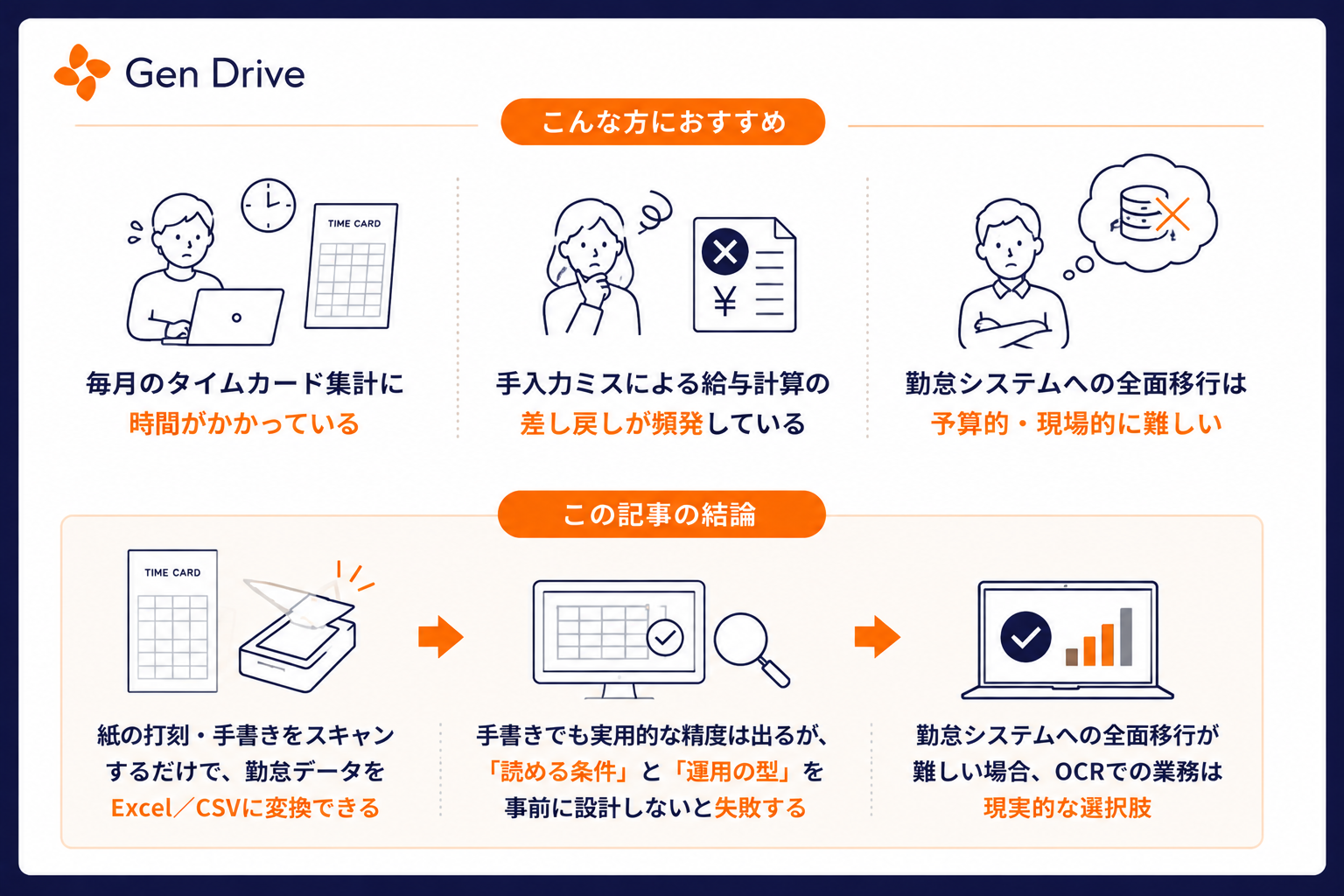
こんな方におすすめ
- 毎月のタイムカード集計に時間がかかっている
- 手入力ミスによる給与計算の差し戻しが頻発している
- 勤怠システムへの全面移行は予算的・現場的に難しい
この記事の結論
- 紙の打刻・手書きをスキャンするだけで、勤怠データをExcel/CSVに変換できる
- 手書きでも実用的な精度は出るが、「読める条件」と「運用の型」を事前に設計しないと失敗する
- 勤怠システムへの全面移行が難しい場合、OCRでの業務は現実的な選択肢
タイムカードOCRとは?できること・できないこと
タイムカードOCRは、紙のタイムカードをスキャナやスマホカメラで読み取る仕組みです。出退勤時刻などの数字をAIが自動で認識し、デジタルデータに変換します。読み取ったデータはExcelやCSVで出力でき、既存の集計シートにそのまま取り込めます。
できること
- 打刻式タイムカード(ドットインパクト型)の時刻を自動で読み取り、デジタルデータに変換
- 手書きの数字の認識(条件あり。後述)
- Excel/CSV形式での出力、既存の集計フローへの連携
- 100枚分のタイムカードでも、OCR処理自体は数分〜十数分で完了
できないこと
- 精度100%の保証(確認・修正の工程は必須)
- 極端に汚い文字の読み取り(鉛筆書き・枠外はみ出し・上書き修正跡は精度が大きく落ちる)
- 勤怠管理機能の提供(シフト管理・残業アラート・有休管理は別途勤怠システムが必要
手書きタイムカードの対応条件
手書きの場合、精度は「どう書かれているか」に大きく依存します。
条件 | 精度の傾向 |
ボールペン書き、枠内に収まっている、1文字ずつ分離 | 実用的な精度が出やすい |
鉛筆書き(薄い筆跡) | 精度が落ちる傾向 |
枠外にはみ出した文字 | 認識が不安定になりやすい |
上書き修正の跡がある | 読み取り困難なケースが多い |
「うちのタイムカードで使えるか」は、30枚ほど事前検証(本格導入前の試験運用)を実施すれば判断できます。
タイムカードOCRの選び方【チェックリスト付き】
選定時に確認すべき6つの観点をチェックリストにまとめました。そのまま社内比較や稟議資料の添付にも使えます。
1. 対応書式
# | チェック項目 | 確認欄 |
1-1 | 自社の打刻式タイムカード(ドットインパクト型)の書式に対応しているか | □ |
1-2 | 手書き式のタイムカードに対応しているか(手書き数字の読み取り精度を含む) | □ |
1-3 | 打刻と手書きの混在を1つのツールで処理できるか | □ |
1-4 | FAXで送られてくるタイムカード(低解像度画像)でも読み取れるか | □ |
2. 読み取り精度
# | チェック項目 | 確認欄 |
2-1 | 重要項目(出退勤時刻・日付)の読み取り正確度を事前検証で確認できるか | □ |
2-2 | 手書き文字の対応レベルが明示されているか(崩し字・癖字・薄い筆跡) | □ |
2-3 | 精度が落ちる条件(鉛筆書き・枠外はみ出し・上書き修正跡)が開示されているか | □ |
2-4 | 読み取り結果に「自信度(確信スコア)」が表示されるか | □ |
3. 出力形式・連携
# | チェック項目 | 確認欄 |
3-1 | Excel(.xlsx)形式で出力できるか | □ |
3-2 | CSV形式で出力できるか(既存の集計シートにそのまま取り込める列構成か) | □ |
3-3 | 勤怠管理ソフト・給与計算ソフトとの連携に対応しているか | □ |
3-4 | システム連携(API)や業務自動化(RPA)との連携に対応しているか | □ |
4. 運用設計
# | チェック項目 | 確認欄 |
4-1 | 読み取り結果の確認・修正画面が使いやすいか(原本画像との並列表示など) | □ |
4-2 | 読めなかった箇所の強調表示や例外処理の仕組みがあるか | □ |
4-3 | 修正ログ・確認証跡が残るか(誰が・いつ・何を修正したかの記録) | □ |
4-4 | 複数人での分担作業(確認の分担・承認フロー)に対応しているか | □ |
5. 費用・コスト
# | チェック項目 | 確認欄 |
5-1 | 課金軸が明確か(月額固定/従量課金/枚数単価) | □ |
5-2 | 初期費用(セットアップ費・テンプレ設定費)の有無と金額が明示されているか | □ |
5-3 | 自社の月間処理枚数でのトータルコスト(月額)を試算できるか | □ |
5-4 | 無料プランやトライアル期間があり、本導入前にコスト感を体験できるか | □ |
6. サポート・導入支援
# | チェック項目 | 確認欄 |
6-1 | 事前検証(テスト導入)に対応しているか(自社のタイムカードで試せるか) | □ |
6-2 | 初期設定・テンプレ設定の支援があるか | □ |
6-3 | 問い合わせ対応の方法と応答スピードが明示されているか | □ |
6-4 | 運用開始後の精度改善や設定変更の支援があるか | □ |
このチェックリストは「比較候補を2〜3に絞ったあと」に使うのが効率的です。まず観点1〜3で候補を絞り、観点4〜6で最終判断する流れをおすすめします。
失敗しない運用フローの作り方
ツールを選んだだけでは、現場は回りません。「導入したのに結局手入力に戻った」を防ぐカギは、運用フローを事前に設計しておくことです。
月次運用フロー(6ステップ)
自社の締め日・承認フローに合わせてカスタマイズしてください。
Step | 作業 | 担当 | 所要時間の目安(100枚) | 注意点 |
1 | 取り込み(スキャン/撮影) | 現場管理者 or 総務 | 30〜60分 | 解像度300dpi以上を推奨。斜め撮影・影は精度低下の原因 |
2 | OCR処理(自動) | システム(自動) | 5〜10分 | アップロード後は自動処理を待つだけ |
3 | 目視確認 | 総務・人事 | 15〜30分 | 自信度の低い箇所だけを重点的にチェック |
4 | 修正 | 総務・人事 | 10〜20分 | 修正した箇所は修正ログとして記録を残す |
5 | 出力(Excel/CSV) | 総務・人事 | 5分 | 列構成が既存の集計シートと一致しているか初回に確認 |
6 | 確定・連携 | 担当者→上長承認 | 10〜15分 | 確定後のデータは変更不可とし、紙の原本は5年間保管 |
100枚分であれば、合計でおおよそ1.5〜2.5時間が目安です。手入力で丸2〜3日かかっていた作業が大幅に短縮されます。
例外処理の設計
OCRで読めない箇所が出たときのために、あらかじめ差戻しルールを決めておくことが重要です。
原因 | 対処 |
画像の質が悪い(斜め・影・低解像度) | 再スキャン/再撮影してOCR再処理 |
手書きが判読不能(極端な癖字・上書き修正) | 紙の原本を目視確認→手入力で補完。原因タグ「判読不能」を記録 |
打刻漏れ・記載自体がない | 本人に確認→申告値を手入力。原因タグ「打刻漏れ」を記録 |
原因タグを蓄積すると、翌月以降の改善(スキャン品質の向上・記入ルールの周知など)に活かせます。
勤怠システムへの移行とOCRでの継続、どちらを選ぶ?
「いっそ勤怠管理システムに移行した方がいいのでは」と迷う方も多いです。自社の規模・予算・現場の状況によって正解が変わります。
判断の5つの軸
判断軸 | OCR延命が向く | システム移行が向く |
従業員規模 | 50名以下 | 200名超 |
IT予算 | 月1〜3万円程度 | 初期投資+月5万円以上を確保できる |
現場のIT環境 | PCがない拠点がある | 全拠点にPC/スマホあり |
移行の緊急度 | 急がない(段階的でOK) | 法改正・監査対応で急ぎ |
既存システム連携 | Excelベースで十分 | 給与・勤怠をシステム連携したい |
50〜200名の「どちらもあり得るゾーン」にいる場合は、まずOCRで始めるのもおすすめです。効果を実感してから、システム移行を検討する段階的アプローチも取れます。二者択一ではなく、併用しながら進めるのが現実的なケースも多いです。
よくある質問(FAQ)
Q1. 導入にかかる費用はどのくらいですか?
大きく分けると、月額固定型(月数千円〜数万円)、従量課金型(1枚あたり数円〜数十円)、フリープラン付きの3パターンです。従業員50名で月1回の締めなら月50枚程度ですので、フリープランや低価格プランで収まるケースも多いです。初期費用が別途かかるツールもあるため、トータルコストで比較してください。
Q2. 打刻が潰れている場合でも読めますか?
文字の輪郭がある程度残っていれば、AI-OCRが補完して読み取れるケースはあります。一方、完全にインクが飛んでいる場合や、複数行の打刻が重なっている場合は読み取りが困難です。頻繁に発生する場合は、タイムレコーダーのインクリボン交換(印刷時に必要な部品)を先に検討してください。それでも避けられないケースは、例外処理フロー(原本目視→手入力)を運用に組み込んでおく必要があります。
Q3. 小規模(10人前後)でもメリットはありますか?
メリットはあります。ただし、削減できる工数の絶対量は大きくありません。主な効果は「入力ミスの防止」と「データの検索・保管の効率化」になります。フリープランや低価格プランのあるツールを選べばコストを抑えられます。まずは無料プランで試して、効果を実感できるかどうかで判断するのがおすすめです。
まとめ
- タイムカードOCRで、毎月の手入力・集計工数を大幅に削減できます。ただし「完全自動化」ではなく、確認・修正の工程は必要です
- 手書きでも実用的な精度は出ます。事前に「運用の型」を決めることが成功のカギです。選定チェックリストと運用フローを活用してください
- 勤怠システム移行が難しい場合、OCRで“紙の延命”をしながら段階的にデジタル化を進めるのも現実的な選択肢です
まずはGenDriveのフリープランで試してみる
本記事で解説した選定・運用フローを、実際のタイムカードで体験してみませんか。Gen Driveは、精度の高さはもちろん、誰でも迷わず使える操作性が強みです。タイムカードでの入力作業、手入力によるミスも大幅に改善できる可能性があります。
「自社の業務で本当に使えるか」等についてお手軽に確認できるフリープランもございます。まずは実際の帳票で、AI OCRを体験してみてください。
【GenDriveの特徴】
- 手書き対応:手書きタイムカードでの導入実績が多数。枠内にボールペンで書かれた数字なら、実用的な精度で処理できる
- 確認の効率化:複数のAIモデルを組み合わせた独自エンジンで処理。読み取り結果に「自信度」を表示するため、確認すべき箇所が一目でわかる
- Excel/CSV出力:既存の集計シートにそのまま取り込める形式で出力
料金プラン
- フリープラン:月5枚まで無料。まずは手元の帳票で精度を確かめられます
- スタンダードプラン:月額10,000円〜。OCR件数が月400枚未満・低予算で使用したい場合
- プロプラン:月額24,000円〜。月400枚以上のOCR処理・システム連携が必要な場合
フリープランの登録はこちら 事前に準備するとスムーズなもの:タイムカードのサンプル画像(3〜5枚)、月間処理枚数の概算。精度は帳票の状態や筆跡に依存するため、自社のタイムカードで事前検証することを推奨します。