今回は、AI OCRを無料でお試しするときの考え方と、お試しを「ただ触って終わり」にしないためのコツをお伝えします。費用をかける前に、自社の帳票で本当に使えるか確かめたい方におすすめです。
こんな方におすすめ
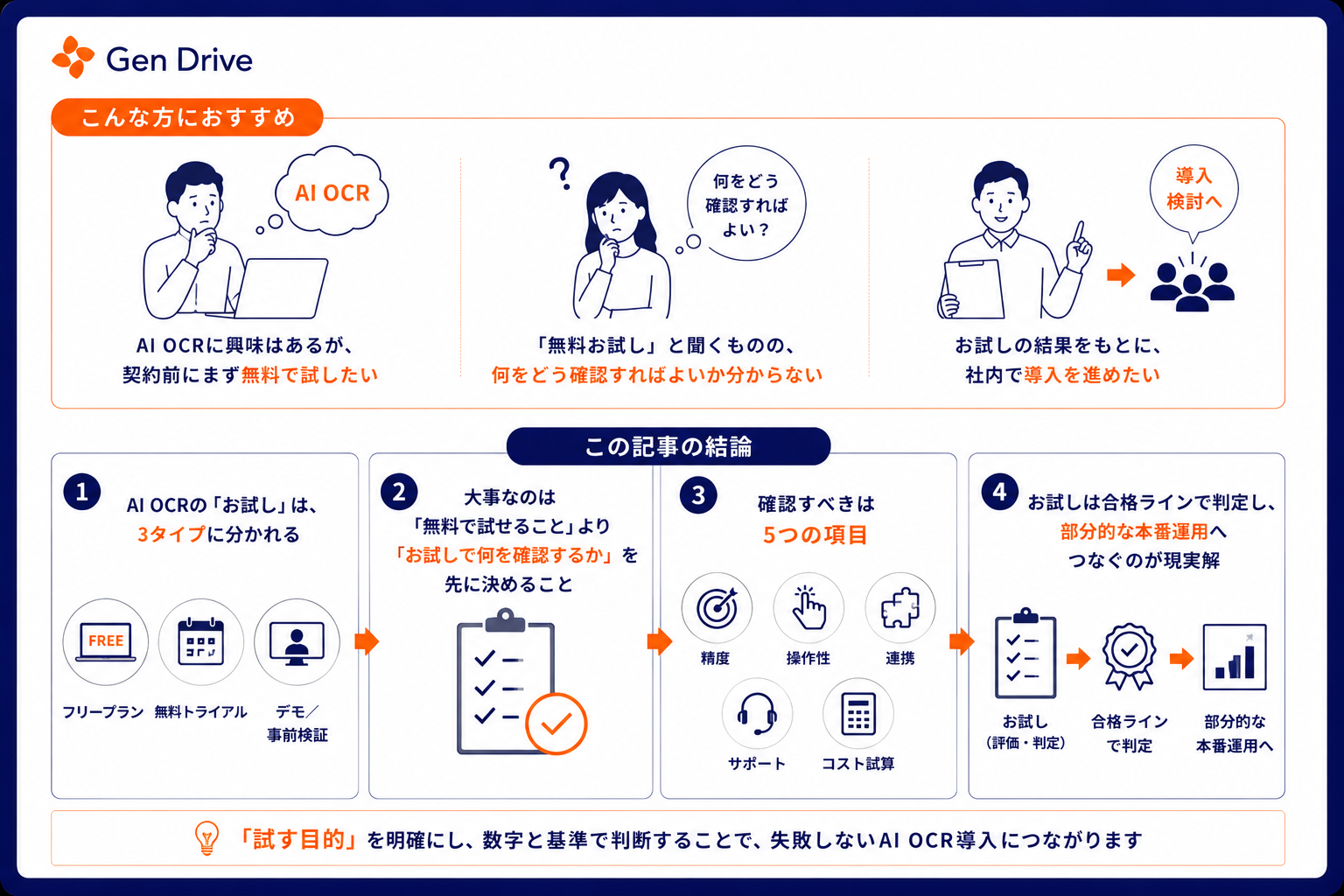
- AI OCRに興味はあるが、契約前にまず無料で試したい
- 「無料お試し」と聞くものの、何をどう確認すればよいか分からない
- お試しの結果をもとに、社内で導入を進めたい
この記事の結論
- AI OCRの「お試し」は、フリープラン・無料トライアル・デモ/事前検証の3タイプに分かれる
- 大事なのは「無料で試せること」より「お試しで何を確認するか」を先に決めること
- 確認すべきは精度・操作性・連携・サポート・コスト試算の5項目
- お試しは合格ラインで判定し、部分的な本番運用へつなぐのが現実解
AI OCRの「お試し」には3つのタイプがある
AI OCRは、紙やPDFの帳票を自動でデータ化する仕組みです。手入力の手間やミスを減らせるため、まずは無料で試してから判断したいという方が増えています。
ただ、「無料お試し」と一口に言っても中身はさまざまです。大きく3つのタイプに分かれます。違いを知らずに登録すると、「期間が過ぎて急に有料になった」「機能が制限されていて試したいことが試せなかった」といったズレが起きます。
タイプ | 中身 | 向いている方 | 注意点 |
|---|---|---|---|
フリープラン(ずっと無料) | 無料で使い続けられる。処理枚数や機能に上限がある | まず自社の帳票で精度を確かめたい/少量から始めたい | 枚数が少なめで、一部機能が使えない場合がある |
無料トライアル(期間限定) | 有料プラン相当を一定期間だけ無料で使える | 上位機能や連携も含めて短期で見極めたい | 期間が過ぎると課金または停止。計画的に使う必要がある |
デモ・事前検証 | 提供会社と一緒に、自社の帳票で読み取りを検証する | 帳票が複雑/社内説明に検証結果が必要 | 日程調整や準備の手間がかかる。販売元の対応が入る |
まずはフリープランから試すのが手軽
「とにかく一度、自社の帳票を読み込ませてみたい」という段階なら、ずっと無料で使えるフリープランが手軽です。登録してすぐ、自分のペースで触れます。
ただし、フリープランは処理できる枚数が少なく、連携などの上位機能が制限されていることが多い点には注意してください。「精度と使い勝手の確認」までと割り切るのが現実的です。
連携まで見たいなら無料トライアル
会計ソフトや業務システムとの連携、上位の機能まで含めて確かめたいときは、期間限定の無料トライアルが向いています。期間が決まっているので、何を試すかを先に決めてから始めるのがコツです。
帳票が複雑ならデモ・事前検証
帳票の種類が多い、手書きが多い、社内提案に検証結果が必要、といった場合は、提供会社と一緒に進めるデモや事前検証(本格導入前の試験運用)が安心です。準備の手間はかかりますが、自社の実データで精度を確かめられます。
お試しで必ず確認したい5つのこと
お試しでよくある失敗は、「精度だけを見て、なんとなく良さそうだから契約する」という進め方です。本番で困らないためには、精度以外の項目も合わせて確認しておく必要があります。
その前に、お試しを有意義にするための準備を整えましょう。次の3つを用意しておくと、短い時間でも判断材料が集まります。
- 自社で実際に発生している帳票サンプル(5〜10枚。きれいな物と、汚れや手書きのある物を混ぜる)
- 月間でどれくらいの枚数を処理しているかの目安
- 「精度が何%なら合格か」「1枚の確認にかける時間は何分までか」といった合格ライン
準備ができたら、次の5つを確認します。お試し中にチェックリストとして使ってください。
ポイント | 確認すること | |
|---|---|---|
1 | 認識精度 | 自社の帳票(手書きや汚れを含む)で、実用に足る精度が出るか |
2 | 操作性 | 専門知識のない担当者でも、設定なしで読み取り・修正ができるか |
3 | 連携・出力 | CSVやExcelで出せるか/使っているシステムにデータを渡せるか |
4 | サポート・情報 | 困ったときのヘルプや問い合わせ窓口があるか/例外時の手順が分かるか |
5 | コスト試算 | 自社の月間枚数で、本番の総額(追加課金込み)がいくらになるか |
認識精度は「自社の帳票」で測る
精度は提供会社が示す数値ではなく、自社の帳票で確かめます。同じサービスでも、帳票の状態や筆跡によって結果は変わるからです。きれいなサンプルだけでなく、実務で届く汚れた書類や手書きの帳票も必ず読ませてみてください。
操作性は「自分が使う前提」で見る
毎日使うのは現場の担当者です。お試しのときに、設定なしで読み取れるか、間違いの修正がしやすいか、画面のどこを見ればよいかが直感で分かるかを確かめましょう。「読み取った位置が画面上で分かる」「迷った箇所を強調表示する」といった工夫があると、確認作業が軽くなります。
連携・出力は本番の使い方で確かめる
読み取ったデータを毎回コピー&ペーストするのでは、効率化の効果が薄れます。CSVやExcelで出せるか、使っている会計ソフトや業務システムに渡せるかを確認します。連携機能は上位プラン限定のことが多いため、お試しで使える範囲も合わせて見ておきましょう。
コスト試算は「総額」で考える
月額の基本料金だけでなく、月の上限を超えたときの追加課金まで含めて試算します。自社の月間処理枚数を当てはめ、「本番では毎月いくらかかるか」をお試し中に計算しておくと、契約後のギャップを防げます。
お試しでありがちな失敗と回避策
無料で試せること自体はめずらしくありません。差がつくのは「試し方」です。よくある失敗を先に知っておくと、限られたお試し期間を無駄にせずに済みます。
ありがちな失敗 | なぜ起きるか | 回避策 |
|---|---|---|
きれいな書類だけで試す | 良い結果を出したい心理が働く | 実務で来る汚れ・手書き・FAX原稿も必ず混ぜて試す |
無料の枚数を使い切れずに終わる | 何を試すか決めていない | 試す帳票と枚数を事前に割り当てておく |
評価基準を決めずに触る | 「なんとなく良さそう」で判断してしまう | 合格ライン(精度・確認時間)を先に決めておく |
担当者1人だけで試す | 時間が取れない | 現場と確認役の最低2名で操作感を見る |
お試しで満足して止まる | 次の段取りがない | 結果を合格・不合格で判定し、次の計画に落とす |
特に多いのが、最初の「きれいな書類だけで試す」失敗です。お試しで好成績が出ても、本番で汚れた原稿や手書き帳票がうまく読めず、「話が違う」となりがちです。お試しの目的は良い点数を出すことではなく、本番で使えるかを見極めることだと意識してください。
もう1つ気をつけたいのが、無料の枚数を持て余すケースです。フリープランは処理できる枚数が限られています。「どの帳票を、何枚試すか」を先に割り当てておくと、限られた枚数で必要な判断ができます。
お試しから本番導入へ進める流れ
お試しは、それ自体がゴールではありません。集めた結果を判断につなげ、無理のない範囲で本番運用を始めるところまでが一連の流れです。次の順番で進めると迷いません。
Step 1:合格ラインで判定する
最初に決めた合格ライン(精度・確認時間・操作性)と、お試しの結果を照らし合わせます。「重要な項目の精度が合格ラインに乗ったか」「1枚あたりの確認・修正時間が許容範囲か」を基準にすると、感覚ではなく事実で判断できます。
Step 2:社内で結果を共有する
導入には社内の合意が必要です。お試しで分かったこと(読み取り結果の例、削減できそうな時間、月額の総額)を1枚にまとめると、決裁に向けた説明がスムーズになります。数字と実際の画面があると説得力が高まります。
Step 3:1帳票・1部署から本番を始める
最初から全帳票を対象にすると、運用の設計が難しくなります。まずは効果の大きい1帳票(たとえば請求書や注文書)と1部署に絞って本番運用を始め、安定してから対象を広げるのが安全です。
よくある質問
Q1. 無料のまま使い続けることはできますか?
サービスによります。ずっと使えるフリープランがある場合は、少量の処理なら無料のまま続けられます。ただし、処理枚数や利用人数、使える機能に上限があるのが一般的です。処理量が増えてきたら、有料プランへの切り替えを検討する形になります。
Q2. 無料トライアルの期間が短くて試しきれないときは?
先に「何を確認するか」を決めておくのが最も効きます。試す帳票と枚数、確認する項目をリスト化してから始めれば、短い期間でも判断材料は集まります。期間内に終わらない複雑な検証は、提供会社のデモや事前検証に切り替える方法もあります。
Q3. お試しで思ったほど精度が出なかったら、あきらめるべきですか?
すぐにあきらめる必要はありません。原因が「帳票の状態」なのか「読み取りたい項目の指定」なのかで対処が変わります。スキャンの解像度を上げる、読み取りたい項目名を見直すといった調整で改善することもあります。判断に迷う場合は、提供会社に相談して条件を整えてから再度試すとよいでしょう。
Q4. 無料だとセキュリティ面が不安です。確認すべき点は?
無料・有料にかかわらず、データの取り扱いは確認しておきたいところです。データがどこで処理・保管されるか(国内かどうか)、通信や保存が暗号化されているか(TLS/AES)、情報セキュリティの第三者認証(ISMS)の取得状況などをチェックしましょう。お試しで個人情報を含む帳票を使う場合は、社内ルールに沿って慎重に扱ってください。
まとめ
- AI OCRの「お試し」は、フリープラン・無料トライアル・デモ/事前検証の3タイプに分かれる
- 重要なのは無料で試せることより、「お試しで何を確認するか」を先に決めること
- 確認すべきは精度・操作性・連携・サポート・コスト試算の5項目
- きれいな書類だけで試す、枚数を使い切れない、基準を決めない、が典型的な失敗
- お試しは合格ラインで判定し、1帳票・1部署の部分本番へつなぐのが現実解
まずはGen Driveのフリープランで試してみる
本記事で紹介した「失敗しない試し方」を、実際の帳票で体験してみませんか。Gen Drive は、専門知識がなくても、明瞭な料金で、まず無料でAI OCRを試せることを目指したクラウド型サービス(SaaS)です。精度の高さに加え、ファイルを置くだけで使えるシンプルな操作性も強みです。手入力にかかっていた時間を大きく軽減でき、手作業によるミスの削減も期待できます。
「自社の帳票で本当に読めるか」を、登録してすぐお手軽に確認できます。まずは実際の帳票で、AI OCRを体験してみてください。
Gen Drive の特徴
- ファイルをドラッグ&ドロップするだけで使える、迷わない操作性
- 項目名(品名・規格・数量など)の指定だけで読み取り可能、書式の違う書類にも対応
- AIの誤り(ハルシネーション)を見抜く独自ロジックと正常か確認を推奨する「確信度」表示
- 読み取り位置を色で可視化、結果と書類を画面で並べて確認
料金プラン(一部抜粋)
- フリープラン:月5枚まで無料。まずは手元の帳票で精度を確かめられます
- スタンダードプラン:月額10,000円〜。OCR件数が月400枚未満・低予算で使用したい場合
- プロプラン:月額24,000円〜。月400枚以上のOCR処理・マスタ照合・API連携・高度セキュリティに対応
事前に準備するとスムーズなもの:自社で実際に発生している帳票5〜10枚(きれいな物と手書き・汚れのある物を混ぜると判断しやすくなります)、月間の処理枚数の目安。セキュリティの詳細仕様や法令対応の個別要件は、導入検討時に個別にご確認ください。